ミニPC「GMKtec NUCBOX g3 Plus」はWindowsがプリインストールされた状態で販売されていますが、スマートホームのサーバーやLinux開発環境として使いたい場合、Windowsは不要なこともあります。
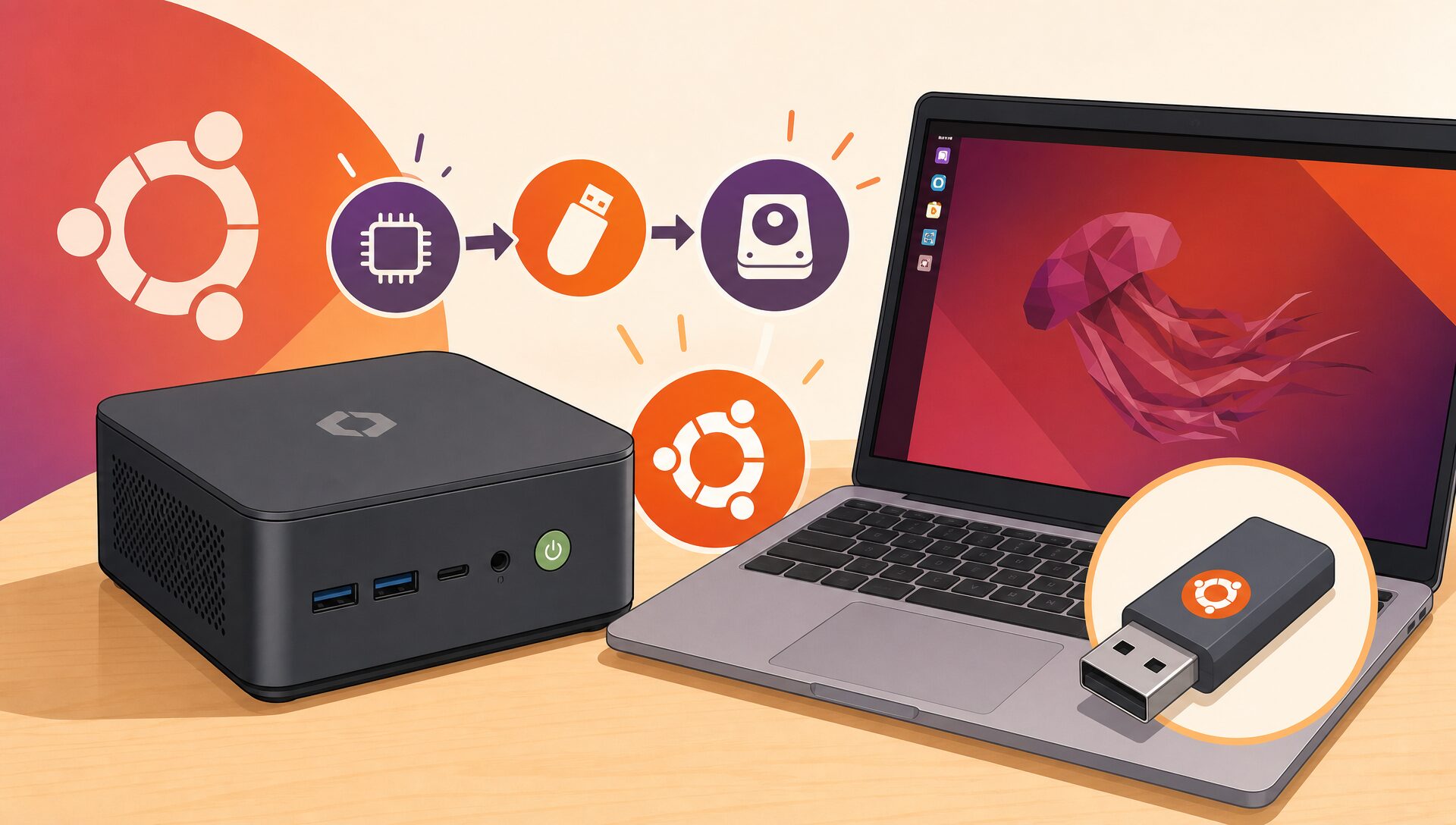
本記事では、NUCBOX g3 PlusにUbuntu 24.04 LTSをクリーンインストールする手順を、BIOSの設定からインストール完了まで画面ごとに丁寧に解説します。
なぜUbuntuをインストールしたのか?
NUCBOX g3 PlusはAMD Ryzen 5 5600HというCPUを搭載した小型ながら高性能なミニPCです。スマートホームのサーバー用途にはWindowsよりもLinuxの方が軽量で扱いやすく、Dockerや各種サーバーソフトウェアとの相性も抜群です。
また、Windowsのライセンスやアップデートを気にする必要がなくなるため、安定したサーバー運用が可能になります。

NUCBOX g3 PlusをフルLinuxマシンにして、スマートホームの司令塔にしたい!
実現したいこと
- プリインストールのWindowsを完全に削除する
- Ubuntu 24.04 LTSをクリーンインストールする
- インストール後にWi-Fiやネットワークが正常に動作することを確認する
- スマートホームサーバーとして利用できる状態にする
この記事でわかること
- Ubuntu 24.04 LTSのインストールメディア(ブータブルUSB)の作成方法
- NUCBOX g3 PlusのBIOS設定の変更方法
- Secure Bootの無効化
- USBからの起動設定
- UbuntuのクリーンインストールでWindowsを完全削除する手順
- インストール後の基本的な動作確認方法
必要な準備と用意するもの
- GMKtec NUCBOX g3 Plus(Windows プリインストール済み)
- USBメモリ(8GB以上、16GB推奨)
- USB キーボード(インストール中に使用)
- モニター(HDMI または DisplayPort 接続)
- 別のPC(ブータブルUSB作成用)
- Windows PC(Rufus を使用する場合)
- Linux/Mac PC(dd コマンドや Balena Etcher を使用する場合)
- Ubuntu 24.04 LTS ISOイメージ(ubuntu.com から無料ダウンロード)
- Rufus(Windows用ブータブルUSB作成ツール、無料)
- または Balena Etcher(Windows/Mac/Linux 対応)
クリーンインストールを行うと、SSD上のWindowsおよびすべてのデータが完全に削除されます。必要なデータがあれば事前に外部ストレージ等へバックアップしてください。
事前準備
Ubuntu ISOイメージのダウンロード
Ubuntu公式サイトから Ubuntu 24.04 LTS(Long Term Support)のISOイメージをダウンロードします。
LTS版は5年間のサポートが提供されるため、サーバー用途に最適です。
Ubuntu公式サイト(ubuntu.com)の「Download」→「Ubuntu Desktop」から「24.04 LTS」を選択してダウンロードします。ファイルサイズは約5GBです。
ブータブルUSBの作成(Rufus使用)
Windowsを使用してブータブルUSBを作成する場合はRufusが便利です。
Rufusは公式サイトから無料でダウンロードできます。インストール不要のポータブル版もあります。
- USBメモリをPCに挿入する
- Rufusを起動する
- 「デバイス」でUSBメモリを選択する
- 「ブートの種類」の「選択」ボタンをクリックし、ダウンロードしたUbuntu ISOファイルを選択する
- 「イメージオプション」は「標準のWindowsインストール」ではなく「ISOイメージモード(推奨)」を選択する
- 「パーティション構成」は「GPT」を選択する(UEFIブート用)
- 「スタート」をクリックしてUSBへの書き込みを開始する(5〜10分程度かかります)
Balena EtcherはよりシンプルなUIで操作が簡単
Mac や Linux から作成する場合は Balena Etcher が使いやすいです。ISOを選択してUSBを選択するだけで書き込めます。
BIOSの設定変更
USBから起動するために、NUCBOX g3 PlusのBIOS設定を変更します。
BIOSへの入り方
NUCBOX g3 PlusにキーボードとモニターをつなぎUSBメモリを挿入した状態で電源を入れ、すぐに Deleteキー(または F2キー)を連打します。
うまくタイミングが合わない場合は電源を入れ直してもう一度試してください。
GMKtec のミニPC は一般的に Delete キーでBIOSに入れます。F2 キーが有効な場合もあるので、どちらも試してみてください。
Secure Bootの無効化
UbuntuはSecure Bootに対応していますが、クリーンインストールをスムーズに行うためSecure Bootを無効にします。
- BIOSメニューの「Security」または「Boot」タブを開く
- 「Secure Boot」の項目を探す
- 「Enabled」になっている場合は「Disabled」に変更する
起動順序の変更(USBを最優先に)
- BIOSメニューの「Boot」タブを開く
- 「Boot Option #1」(または「Boot Priority」)の項目を選択する
- 挿入したUSBメモリを最優先(1番目)に設定する
- 「Save & Exit」(F10キー)で設定を保存してBIOSを終了する
BIOSによっては「Boot Menu」として F11 キーや F12 キーで一時的な起動デバイス選択画面が開く場合もあります。その場合はBIOSの設定変更は不要で、起動時に該当キーを押してUSBを選ぶだけでOKです。
Ubuntuのインストール
USBから起動してインストーラーを起動
BIOS設定を保存すると自動的に再起動し、USBから起動します。しばらく待つとUbuntuのGRUBメニューが表示されます。
- GRUBメニューで「Try or Install Ubuntu」を選択してEnterキーを押す
- しばらく待つとUbuntuのインストーラーが起動する
言語・キーボードの選択
- 言語選択画面で「日本語」を選択する(または English のまま進めることも可)
- 「Ubuntuをインストール」をクリックする
- キーボードレイアウトで「Japanese」を選択する
- 「次へ」をクリックする
インターネット接続の設定
Wi-Fiまたは有線LANで接続できる場合は接続しておくと、インストール中に最新のアップデートを取得できます。
サーバー用途の場合は有線LANでの接続を推奨します。
インストールの種類を選択(Windowsの完全削除)
ここが最も重要な設定です。Windowsを完全に削除してUbuntuのみにする場合は下記の手順で行います。
この手順を実行するとSSD上のすべてのデータ(Windowsを含む)が完全に削除されます。操作を間違えないよう慎重に進めてください。
方法①:ディスクを削除してUbuntuをインストール(簡単)
- 「インストールの種類」画面で「ディスクを削除してUbuntuをインストール」を選択する
- 「インストール」をクリックする
- 「ディスクに変更を書き込みますか?」の確認画面で「続ける」をクリックする
方法①が最もシンプルでおすすめ
パーティション構成を自動で最適化してくれるため、Linuxのパーティション知識がなくても安全にインストールできます。
方法②:手動パーティション設定(上級者向け)
スワップ領域のサイズを指定したい場合や、複数のSSDにパーティションを分けたい場合は「それ以外」を選択して手動でパーティションを設定します。
手動パーティション設定の一例(512GB SSDの場合):
| マウントポイント | ファイルシステム | サイズ | 用途 |
|---|---|---|---|
| /boot/efi | EFI System Partition | 512MB | UEFIブート用 |
| / | ext4 | 残り全部(例:約500GB) | システム全体 |
| swap | swap | RAMと同サイズ(例:16GB) | スワップ領域 |
サーバー用途でメモリが十分にある場合、/home を別パーティションに分けるとOSの再インストール時にデータを保持できて便利です。
タイムゾーンとユーザー設定
- タイムゾーン選択画面で「Tokyo」を選択する
- ユーザー設定画面で下記を入力する
- あなたの名前
- コンピューター名(ホスト名):他の機器から識別しやすい名前を設定する(例:
nucbox-server) - ユーザー名:ログインに使用するユーザー名
- パスワード:十分に強いパスワードを設定する
- 「自動ログイン」はサーバー用途では無効にすることを推奨する
- 「続ける」をクリックしてインストールを開始する
インストール完了と再起動
インストールには10〜20分程度かかります。インストールが完了すると「インストールが完了しました」というダイアログが表示されます。
- 「今すぐ再起動する」をクリックする
- 「Please remove the installation medium, then press ENTER:」と表示されたらUSBメモリを抜いてEnterキーを押す
- しばらく待つとUbuntuのログイン画面が表示される
インストール後の設定
システムのアップデート
ログイン後、まず最初にシステムを最新の状態にアップデートします。
ターミナル(Ctrl + Alt + T)を開いて下記のコマンドを実行します。
sudo apt update && sudo apt upgrade -ySSH サーバーのインストール(サーバー用途の場合)
サーバーとして利用する場合は SSH サーバーをインストールしておくと、別のPCからリモート操作が可能になります。
sudo apt install -y openssh-server
sudo systemctl enable ssh
sudo systemctl start ssh
固定IPアドレスの設定(サーバー用途の場合)
サーバーとして安定運用するために固定IPアドレスを設定します。
Ubuntu 24.04 は Netplan でネットワーク設定を管理します。
ls /etc/netplan/表示されたYAMLファイル(例:01-netcfg.yaml)を編集します。
sudo nano /etc/netplan/01-netcfg.yamlnetwork:
version: 2
ethernets:
enp2s0: # NICのデバイス名(ip aコマンドで確認)
dhcp4: false
addresses:
- 192.168.68.xxx/24 # 割り当てたい固定IPアドレス
routes:
- to: default
via: 192.168.68.1 # デフォルトゲートウェイ(ルーターのIPアドレス)
nameservers:
addresses:
- 192.168.68.1 # DNSサーバーsudo netplan applyNICのデバイス名は ip a コマンドで確認できます。enp2s0 や eth0 など環境によって異なります。
動作確認
ハードウェアの認識確認
インストール後に主要なハードウェアが正しく認識されているか確認します。
# CPUの確認
lscpu | grep "Model name"

# メモリの確認
free -h

# ストレージの確認
lsblk

# ネットワークデバイスの確認
ip a

# Wi-Fiの確認
nmcli device status
下記のような出力が確認できればハードウェアは正常に認識されています。
# CPUの確認例
Model name: AMD Ryzen 5 5600H with Radeon Graphics

# メモリの確認例
              total        used        free
Mem:           15Gi       1.2Gi        13Gi
Swap:          15Gi          0B        15Gi
ネットワーク接続の確認
ping -c 4 8.8.8.8パケットが正常に送受信されればネットワーク接続は正常です。
SSHでのリモートアクセス確認
別のPCから SSH でアクセスできることを確認します。
ssh <username>@192.168.68.xxxSSHでログインプロンプトが表示されればリモートアクセスの準備完了です。これ以降はモニターやキーボードを取り外しても別のPCから操作できます。
トラブルシューティング
USBから起動しない場合
BIOS設定後もUSBから起動せずWindowsが起動してしまう場合は、Fast Boot(高速スタートアップ)が有効になっている可能性があります。BIOSの「Boot」タブで「Fast Boot」を「Disabled」に変更してください。
Wi-Fiが認識されない場合
NUCBOX g3 Plus のWi-Fiチップによっては追加のドライバが必要な場合があります。まず有線LANで接続した状態で sudo apt update && sudo apt install linux-firmware を実行し、再起動してから再度確認してください。
グラフィックが不安定な場合
AMDの内蔵グラフィック(Radeon Graphics)は標準でLinuxカーネルに含まれるオープンソースドライバが使用されます。画面の表示が不安定な場合は sudo apt install firmware-amd-graphics を試してみてください。
まとめ
GMKtec NUCBOX g3 Plus に Ubuntu 24.04 LTS をクリーンインストールする手順を解説しました。
ポイントをまとめると下記の通りです。
- ブータブルUSBはRufusで簡単に作成できる
- BIOSでSecure BootをDisabledにしてUSBを起動優先にする
- 「ディスクを削除してUbuntuをインストール」を選ぶとWindowsを完全に削除できる
- NUCBOX g3 Plus のAMDハードウェアはUbuntu 24.04 LTSで問題なく動作する
- インストール後にSSHと固定IPを設定すればヘッドレスサーバーとして運用できる
NUCBOX g3 PlusはAMD Ryzen 5 5600Hの性能を持ちながら小型・省電力なため、Dockerを使ったスマートホームサービスの集約や、Home AssistantなどのIOTプラットフォームのホストとして最適なマシンです。
ぜひLinux環境を活用して、より快適なスマートホーム生活を実現してみてください。